


On s’occupe
- Du clonage de votre disque dur pour migrer des données ou les récupérer
- De cloner disque dur vers ssd plus petit
- De cloner disque dur systeme pour un transfert de l'OS
- De la mise à niveau d'un disque dur
Non Inclus
- La fourniture du disque cible
- Le clonage de disque source si la taille du disque cible est inférieur au disque à cloner
- Le clonage d'un disque dur endommagé
- Fourniture de cd ou de clé USB bootable

Prise en charge rapide

Tarif connu à l'avance

Technicien expert à distance
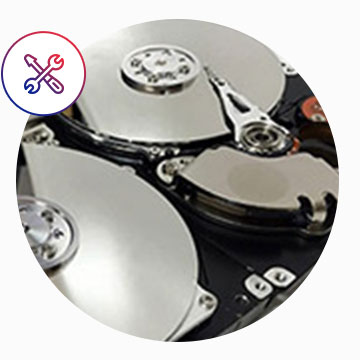
Cloner disque dur
Tu as déjà eu ce moment où ton ordinateur rame tellement que tu te demandes si tu vas finir ton café avant qu’il démarre ?
Moi, en tant que technicien informatique, je l’ai vu des centaines de fois. La solution dans la majorité des cas : cloner un disque dur.
C’est simple, rapide, et ça permet de garder tout ton environnement exactement comme il est, sans réinstaller Windows.
Après plus d'une vingtaine d'années à intervenir chez des clients, j’ai rencontré toutes sortes de situations : des HDD qui grincent, des PC qui prennent dix minutes à démarrer, des SSD laissés à moitié installés… et beaucoup de stress inutile. La plupart du temps, un clonage disque dur bien fait suffisait à tout résoudre.
Tu veux cloner ton disque dur sans prendre de risques et gagner en rapidité ?
Découvre comment transférer Windows sur SSD facilement, ou contacte dès maintenant un technicien informatique avec Techinclic pour une intervention rapide et sécurisée.


Techinclic est le 1 er réseau national indépendant sur le marché du dépannage informatique et du service après-vente spécialisé en informatique et high-tech.

Avez-vous besoin d'une assistance informatique?
Contactez nous vite au 01 89 48 08 18Cloner disque dur
Techinclic est le premier réseau de professionnels de l’informatique et du hightech en France.
90% du territoire Français couvert
Cloner un disque dur : qu’est-ce que c’est ?
Quand on parle de clonage disque dur, on parle de reproduire toutes les données, mais aussi la structure du disque, les partitions, le système Windows, les logiciels et même les paramètres.
Ce n’est pas comme copier des fichiers sur une clé USB. Ici, le disque cible devient un disque bootable : tu peux démarrer ton ordinateur dessus immédiatement, exactement comme si rien n’avait changé. Une sauvegarde classique te protège, mais elle ne te permet pas de repartir immédiatement. Avec le clonage système, tu dupliques ton disque dur à l’identique, et c’est là que la différence se fait sentir.
Pour faire simple, je dis souvent à mes clients : cloner disque Windows, c’est comme déménager ta maison entière avec tous tes meubles, mais sans avoir à tout déballer.
Pourquoi cloner un disque dur ?
1. Migrer vers un SSD plus rapide
Le passage d’un HDD à un SSD change totalement l’expérience. Fini le bruit des plateaux qui tournent et les démarrages interminables : ton système Windows devient réactif, et le PC démarre en quelques secondes.
Je me souviens d’un client qui plaisantait : “Je peux faire trois cafés avant que mon PC démarre”. Après avoir cloné disque dur vers SSD, il pouvait presque attraper le premier café, et son ordinateur était déjà prêt. Et le meilleur : aucune donnée perdue, tout son environnement de travail intact.
2. Sécuriser ton système et tes données
Un clonage disque Windows fonctionne aussi comme une assurance. En cas de panne du disque, tu peux copier système Windows et repartir immédiatement. Pas besoin de passer par une récupération de données incertaine ou de réinstaller tous les logiciels. C’est un vrai gain de temps et une tranquillité d’esprit.
3. Remplacer un disque défectueux
Quand ton HDD commence à faire du bruit, à ralentir ou à afficher des erreurs, c’est un signal clair : il est temps d’agir. Migrer disque dur ou dupliquer disque dur vers un nouveau support, idéalement un SSD, permet de sécuriser ton environnement avant que la panne ne survienne.
4. Éviter la réinstallation Windows
Réinstaller Windows, retrouver les logiciels et reconfigurer tout prend du temps. Avec le clonage disque Windows, tout est transféré tel quel : tu gagnes des heures de travail et tu évites les frustrations.
Préparer le clonage
Avant de commencer, il y a quelques points essentiels :
- Vérifie que le nouveau disque dispose assez de stockage pour accueillir toutes tes données.
- Assure-toi que ton système Windows est stable : les erreurs présentes seront reproduites sur le nouveau disque.
Il te faudra également un disque externe ou un adaptateur pour connecter le nouveau disque, ainsi qu’un logiciel clonage fiable. Ces étapes sont simples, mais cruciales : elles garantissent un clonage système réussi.
Choisir le logiciel de clonage
Au fil des années, j’ai testé de nombreux logiciels de clonage disque. Certains sont très puissants mais complexes, d’autres plus intuitifs et accessibles.
Un bon logiciel doit gérer correctement les partitions et le disque système, et garantir un transfert de données fiable. Mais rappelle-toi : ce n’est pas seulement l’outil qui compte, c’est la manière dont tu l’utilises. Sélectionner le mauvais disque ou interrompre le processus peut rendre ton système inutilisable.
Cloner un disque dur : les étapes concrètes
Voici la méthode pour cloner un disque dur sur Windows que j’applique avec mes clients :
- Connecter le nouveau disque et vérifier qu’il est reconnu dans le BIOS ou l’UEFI.
- Installer le logiciel clonage disque, sélectionner le disque source, puis le disque cible, et lancer le processus. Selon la taille du stockage, le clonage système peut durer de 30 minutes à plusieurs heures. Ne pas interrompre le processus.
- Redémarrer l’ordinateur et configurer le BIOS pour démarrer sur le nouveau disque bootable.
Résultat : ton PC est identique à avant, mais plus rapide et réactif, avec toutes les partitions et logiciels conservés.
Cloner son disque dur sur Mac : méthode complète
Si tu es utilisateur Mac et que tu veux copier disque dur ou cloner disque système, la procédure diffère un peu de Windows, mais reste accessible. L’objectif est le même : obtenir un disque bootable identique à ton disque principal, prêt à démarrer ton Mac.
Préparer le Mac pour le clonage
Avant de commencer, assure-toi que ton disque externe ou SSD est branché et reconnu par macOS. Vérifie aussi que ton disque cible a suffisamment de stockage pour contenir toutes les données. Comme pour Windows, une sauvegarde préalable reste une bonne précaution, même si le clonage reproduira l’intégralité du disque système.
Choisir le logiciel de clonage pour Mac
Sur Mac, le logiciel le plus populaire pour cloner disque dur est Carbon Copy Cloner ou SuperDuper!. Ces outils permettent de copier système Windows si tu as Boot Camp, mais surtout de dupliquer disque dur ou SSD avec toutes les partitions, fichiers, applications et configurations intactes.
Étapes pour cloner un disque dur sur Mac
- Brancher le disque cible (SSD ou disque externe) et ouvrir le logiciel de clonage.
- Sélectionner le disque source, généralement le disque interne contenant macOS.
- Choisir le disque cible et lancer le processus de clonage système. Selon le volume de stockage, cela peut durer plusieurs dizaines de minutes.
- Une fois terminé, tu peux tester le disque bootable en redémarrant ton Mac et en maintenant la touche Option (⌥) enfoncée pour sélectionner le disque cloné.
Le résultat : ton Mac démarre depuis le disque cloné exactement comme avant, avec toutes tes applications et données intactes, mais souvent beaucoup plus rapide si tu passes sur un SSD.
Astuces et précautions
- Vérifie que le logiciel gère bien les partitions et les fichiers système protégés par macOS.
- Ne déconnecte jamais le disque en cours de transfert de données.
- Pour les utilisateurs Boot Camp, il est possible de transférer Windows sur SSD tout en conservant macOS, mais il faut suivre la procédure spécifique du logiciel.
Avec cette méthode, migrer disque dur ou clonage disque SSD sur Mac devient simple et sécurisé, même pour un utilisateur non professionnel. Et comme toujours, si tu doutes, un technicien informatique peut s’assurer que tout se passe sans perte de données.
Cloner disque dur vers SSD : les détails techniques
Passer à un SSD transforme complètement ton expérience. Les disques SSD sont plus rapides et fiables, surtout sur le disque système. Mais lors d’un clonage disque SSD, il faut faire attention à l’alignement des partitions, essentiel pour garantir des performances optimales.
J’ai vu des ordinateurs considérés comme obsolètes redevenir performants après une migration disque dur SSD : le gain de vitesse est immédiat et tangible, surtout pour le transfert de Windows sur SSD.
Erreurs à éviter
Certaines erreurs sont fréquentes :
- Disque cible trop petit : il faut suffisamment de stockage pour copier disque dur complètement.
- Mauvais choix du disque : sélectionner le mauvais peut effacer ton disque système et nécessiter une récupération de données.
Interrompre le clonage disque Windows ou ignorer les partitions peut également bloquer le démarrage du PC. Dans ces cas, un technicien informatique est souvent nécessaire.
Clonage disque : attention à la perte de données
Je me souviens d’un client avec un ordinateur portable ancien. Il avait tenté de copier disque système seul, mais a effacé son disque principal par erreur. Nous avons réussi à récupérer une partie des données, mais pas tout. Cette expérience montre à quel point le clonage disque Windows doit être réalisé avec méthode et rigueur.
Un autre client voulait améliorer la réactivité de son PC. Après avoir cloné un disque dur vers SSD, il m’a appelé pour me remercier : son vieux PC démarrait plus vite qu’un modèle récent, et toutes ses configurations étaient conservées.
Ces exemples illustrent que dupliquer disque dur n’est pas seulement une opération technique : c’est une véritable sécurité et un gain de temps pour les utilisateurs.
Quand faire appel à un technicien informatique
Si tu doutes, que ton disque est endommagé ou que tes données sont cruciales, il est préférable de migrer disque dur avec un professionnel. Chez Techinclic, nous réalisons des clonages disque Windows, migration HDD vers SSD, et clonage disque SSD de façon sécurisée, rapide et garantie.
Contacte un technicien pour cloner ton disque dur
Le clonage de disque dur permet :
- De copier système Windows et toutes tes données
- D’améliorer la performance PC
- D’éviter une installation Windows complète
Accessible mais exigeant en précision, il sécurise ton environnement et te permet de transférer Windows sur SSD en toute tranquillité. Faire appel à un technicien informatique reste la meilleure option pour un résultat garanti.
FAQ : cloner un disque dur
Comment cloner un disque dur ?
Avec un logiciel clonage disque, en copiant le disque source vers un disque cible.
Peut-on cloner vers un SSD ?
Oui, c’est la meilleure méthode pour transférer Windows sur SSD et booster ton PC.
Le clonage supprime-t-il les données ?
Oui, le disque cible est écrasé.
Combien de temps dure un clonage ?
Selon le volume de stockage, de 30 minutes à plusieurs heures.
Besoin d’aide ? Pour migrer disque dur, réaliser un clonage disque SSD ou copier disque système, contacte Techinclic pour une intervention rapide, sécurisée et garantie.
Nos promotions du moment


Ils parlent de nous

J’ai été dépanné dans la journée grâce à Techinclic. Intervention propre, rapide et à un prix raisonnable. Je ferai appel à eux sans hésiter.

Excellent service. Le technicien a pris le temps d’expliquer chaque étape et a vraiment cherché la meilleure solution. Je garde leurs coordonnées pour mes futurs besoins.

Un service irréprochable, une rapidité dans la résolution de problème, je ne peux que recommander vos services.

Support client très réactif ! Techinclic a identifié la panne à distance puis envoyé un intervenant sur place. Une prise en charge sérieuse du début à la fin.

Je recommande Techinclic les yeux fermés : technicien sympathique, professionnel et surtout très compétent.

Je n’avais plus accès aux chaines TV ni à l’internet, j’ai réservé un technicien qui est venu assez vite. Il a été d’une grande gentillesse et m’a fourni avec courtoisie de précieuses informations. Grâce à lui je n’ai pas loupé mon feuilleton.
Comment ça marche
Techinclic est le premier réseau de professionnels de l’informatique et du hightech en France.90% du territoire Français couvert
Vous avez un souci avec votre PC ou avec un appareil high-tech ? Vous venez d’acheter un objet numérique et vous avez besoin d’installer ?
Réservez votre RDV avec votre technicien en quelques clics via notre formulaire de réservation en ligne ou contactez notre support client.
Notre technicien se déplace chez vous équipé du matériel indispensable pour le bon déroulement de la prestation, à la date et à l’heure du RDV.
Garant de votre satisfaction, notre technicien s’assurera du bon fonctionnement de votre appareil et vous livrera ses conseils d’utilisation avant son départ.