


Changer carte graphique pc
On s’occupe
- Vous conseiller sur le modèle de carte graphique
- Changer et remplacer votre carte graphique pc portable
- Désinstaller votre ancienne carte graphique pc
- Changer votre pc portable en pc gamer
- Transformer votre ordinateur de bureau en pc gamer
Non Inclus
- Fourniture des cartes graphiques internes ou externes
- Fourniture des cartes compatibles bus AGP et PCI-Express.
- Fourniture carte GTX 1050, GTX 1070, une carte RTX, et nouvelles cartes graphiques NVIDIA

Prise en charge rapide

Tarif connu à l'avance

Technicien expert à distance
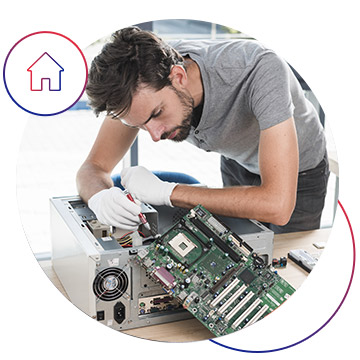
Changer carte graphique pc
Vous êtes un gamer invétéré et vous voulez jouer sur pc avec une meilleure résolution que sur console ? Votre pc ne dispose pas d’une carte graphique ou d’une carte vidéo assez performante ? Inutile d’acheter un nouveau pc il suffit juste de changer la carte graphique de votre pc !
Nos techniciens Techinclic, spécialisés dans la transformation de pc bureau en pc gamer, se déplacent directement chez vous pour :
- Changer carte graphique pc portable
- Remplacer une carte vidéo pc ou carte vidéo pc fixe
- Installer une carte graphique externe
- Changer pc en pc gamer
Qu’attendez-vous pour prendre rendez-vous et profiter de la 4k ou connecter votre casque VR à votre PC ? Remplissez une demande d’intervention en ligne ou appelez-nous sur notre ligne directe !
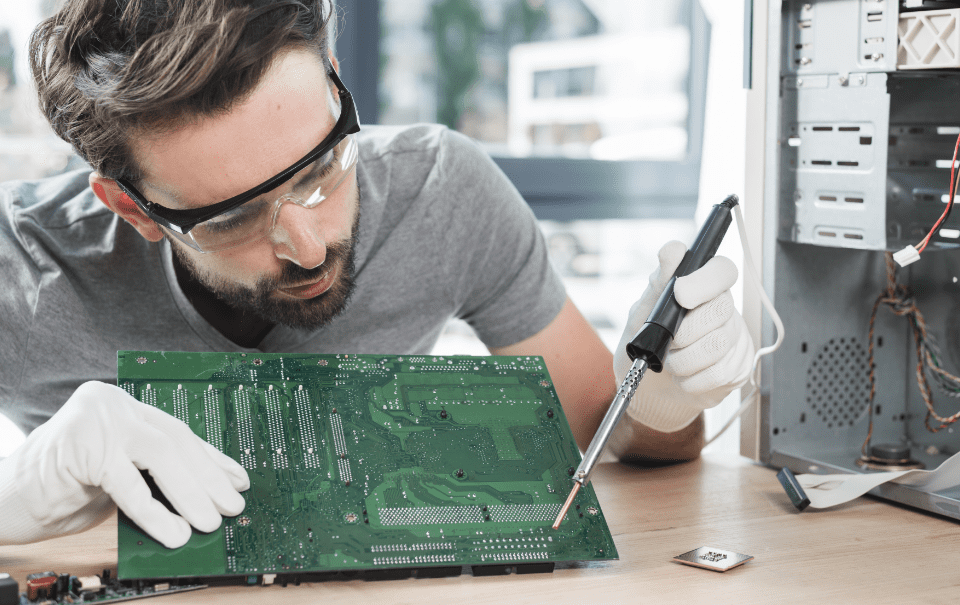

Techinclic est le 1 er réseau national indépendant sur le marché du dépannage informatique et du service après-vente spécialisé en informatique et high-tech.

Avez-vous besoin d'une assistance informatique?
Contactez nous vite au 09 70 38 24 23Changer carte graphique pc
Techinclic est le premier réseau de professionnels de l’informatique et du hightech en France.
90% du territoire Français couvert
Quelle carte vidéo ou carte graphique pc dois-je choisir ?
Il n’est pas facile de savoir quelle carte graphique ou quelle carte vidéo pc choisir pour pouvoir jouer ou même faire des graphismes en 3D sur votre pc.
Si vous voulez changer votre carte graphique pc, remplissez notre formulaire en ligne en renseignant tous les détails nécessaires ou appelez-nous directement par téléphone pour nous poser toutes les questions concernant le changement de votre carte graphique pc !
Comment se passe le changement de carte graphique ?
Lorsque vous décidez de changer de carte graphique ou de carte mère, prenez rapidement contact avec l’un de nos techniciens si vous avez besoin de conseils sur notre ligne directe ! Ensuite, commandez la carte vidéo pc ou la carte graphique ordinateur en ligne ou acheter la directement en magasin pour profiter des conseils avisés des conseillers en magasin !
Nos techniciens interviennent chez vous sur rendez-vous à la date à l’heure prévue à l’avance par téléphone ou en ligne
En combien de temps changez-vous une carte graphique ?
Dès que vous aurez convenu d’un rendez-vous un technicien Techinclic va pouvoir intervenir directement à domicile pour changer votre carte graphique /vidéo pc. Muni du matériel nécessaire il va pouvoir désinstaller votre ancienne carte graphique pc puis installer la nouvelle carte vidéo pc que vous aurez achetée en moins d’une heure !
A la fin de son intervention notre technicien procédera avec vous aux tests de fonctionnement nécessaires avant de partir !
Changement de la carte graphique
Le problème avec les ordinateurs portables récents est que le chipset graphique devient trop chaud. Cela est dû à une mauvaise conception de la carte mère et de la puce graphique de l'ordinateur portable - principalement des graphiques nVidia.
La seule solution est le remplacement du BGA (Ball Grid Array) et le resoudage du chipset graphique sur la carte mère. Vous pouvez également remplacer la carte mère entière si notre technicien vous le conseille. Cependant, Nous pouvons résoudre ce problème sans changer votre carte mère ou carte graphique beaucoup moins cher.
Quels sont les symptômes d’une carte graphique en panne?
- Ordinateur portable sous tension mais l'écran est noir
- Voyants bleus clignotants sur ordinateurs portables HP / Compaq
- Ordinateur portable sous tension puis immédiatement éteint
- Après avoir allumé l'ordinateur portable, l'écran blanc apparaît
- Affichage scintillant, instable ou en blocs
Un service rapide et efficace !
Les spécialistes de Techinclic couvrent tous les modèles d’ordinateurs de bureau / PC. Nous réparons les ordinateurs que ce soit pour le travail, un usage domestique, un ordinateur de jeu ou à d'autres fins.
Nous fournissons des services de dépannage de carte graphique sur place ou via une assistance à distance en fonction de la nature du service nécessaire et en tenant compte de votre commodité bien sûr. Nous effectuons toutes les réparations et améliorations de votre carte mère s’il le faut.
Pour profiter de nos services de changement de carte graphique et de réparation de carte mère, appelez-nous maintenant. Nous sommes disponibles pour répondre à toutes vos questions du lundi au samedi de 8h à 20h.
Villes où nos techniciens interviennent le plus pour remplacer votre carte graphique
- Changement carte graphique Bourg-en-Bresse
- Changement carte graphique Laon
- Changement carte graphique Moulins
- Changement carte graphique Digne-les-Bains
- Changement carte graphique Gap
- Remplacement carte graphique Nice
- Remplacement carte graphique Privas
- Remplacement carte graphique Charleville-Mézières
- Remplacement carte graphique Foix
- Remplacement carte graphique Troyes
- Remplacement carte graphique Carcassonne
- Remplacer carte graphique Rodez
- Remplacer carte graphique Marseille
- Remplacer carte graphique Caen
- Remplacer carte graphique Aurillac
- Remplacer carte graphique Angoulême
- Remplacer carte graphique La Rochelle
- Changer carte graphique Bourges
- Changer carte graphique Tulle
- Changer carte graphique Ajaccio
- Changer carte graphique Bastia
- Changer carte graphique Dijon
- Changer carte graphique St-Brieuc
- Changer carte graphique pc portable Guéret
- Changer carte graphique pc portable Périgueux
- Changer carte graphique pc portable Besançon
- Changer carte graphique pc portable Valence
- Changer pc en pc gamer Évreux
- Changer pc en pc gamer Chartres
- Changer pc en pc gamer Quimper
- Changer pc en pc gamer Nîmes
- Changer pc en pc gamer Toulouse
- Changer pc en pc gamer Auch
- Changer pc en pc gamer Bordeaux
- Changer pc en pc gamer Montpellier
- Remplacer pc en pc gamer Rennes
- Remplacer pc en pc gamer Châteauroux
- Remplacer pc en pc gamer Tours
- Remplacer pc en pc gamer Grenoble
- Changement carte graphique pc portable Lons-le-Saunier
- Changement carte graphique pc portable Mont-de-Marsan
- Changement carte graphique pc portable Blois
- Changement carte graphique pc portable Saint-Étienne
- Changement carte graphique pc portable Le Puy-en-Velay
- Changement carte graphique pc portable Nantes
- Remplacement carte graphique pc portable Orléans
- Remplacement carte graphique pc Cahors
- Remplacement carte graphique pc Agen
- Remplacement carte graphique pc Mende
- Remplacement carte graphique pc Angers
- Remplacement carte graphique pc Saint-Lô
- Remplacement carte graphique pc Châlons-en-Champagne
- Changer carte graphique pc Montreuil
- Changer carte graphique pc Saint-Denis
- Changer carte graphique pc Chaumont
- Changer carte graphique pc Laval
- Changer carte graphique pc Nancy
- Changer carte graphique pc Bar-le-Duc
- Changer carte graphique pc Vannes
- Changer carte graphique pc Villeurbanne
- Changer carte graphique pc Metz
- Changer carte graphique pc Nevers
- Changer carte graphique pc Lille
- Changer carte graphique pc Brest
- Changer carte graphique pc Beauvais
- Changer carte graphique pc Alençon
- Changer carte graphique pc Arras
- Changer carte graphique pc Clermont-Ferrand
- Changer carte graphique pc Pau
- Changer carte graphique pc Tarbes
- Remplacement carte graphique pc Perpignan
- Remplacement carte graphique pc Strasbourg
- Remplacement carte graphique pc Colmar
- Remplacement carte graphique pc Lyon
- Remplacement carte graphique pc Vesoul
- Remplacement carte graphique pc Mâcon
- Remplacement carte graphique pc Le Mans
- Remplacement carte graphique pc Chambéry
- Remplacement carte graphique pc Annecy
- Remplacement carte graphique pc Paris
- Remplacement carte graphique pc Rouen
- Remplacement carte graphique pc Melun
- Remplacement carte graphique pc Versailles
- Remplacement carte graphique pc Niort
- Remplacement carte graphique pc Amiens
- Remplacement carte graphique pc Albi
- Remplacer pc en pc gamer Montauban
- Remplacer pc en pc gamer Toulon
- Remplacer pc en pc gamer Avignon
- Remplacer pc en pc gamer La Roche-sur-Yon
- Remplacer pc en pc gamer Poitiers
- Remplacer pc en pc gamer Limoges
- Remplacer pc en pc gamer Épinal
- Remplacer pc en pc gamer Argenteuil
- Remplacer pc en pc gamer Auxerre
- Remplacer pc en pc gamer Belfort
- Remplacer pc en pc gamer Évry
- Remplacer pc en pc gamer Nanterre
- Remplacer pc en pc gamer Bobigny
- Remplacer pc en pc gamer Créteil
- Remplacer pc en pc gamer Pontoise
- Remplacer pc en pc gamer Boulogne-Billancourt
Vérifiez les avis et les repères avant de choisir votre carte graphique !
Même dans une fourchette de budget particulière, vous trouverez de nombreux choix entre différentes marques et configurations. Voici où vous aurez besoin de plonger dans les différences subtiles pour prendre vos décisions.
Demandez à nos techniciens Techinclic des avis professionnels sur les cartes que vous souhaitez acheter.
Ces avis signalent souvent de petites fonctionnalités ou des problèmes que vous ne lirez pas ailleurs. Nous vous donnerons également des points de repère pour voir comment différentes cartes se comparent, et parfois dans quelle mesure ces cartes exécutent des jeux particuliers.
Notre petit guide pour choisir votre carte graphique !
Les casques de réalité virtuelle comme l'Oculus Rift et le HTC Vive ont besoin encore plus de puissance que de jouer avec un moniteur standard, car ils produisent deux flux vidéo à la fois. Ces casques recommandent généralement une carte GTX 970 ou supérieure.
Le choix entre les cartes AMD Radeon et NVIDIA GeForce n’est généralement pas si important que cela: les deux sociétés proposent des conceptions à différents prix et se concurrencent bien. Mais ils ont des technologies de synchronisation d'images incompatibles les unes avec les autres. Ce sont des outils logiciels et matériels qui réduisent les images saccadées et la perte de trame, rendant inutile le paramètre V-sync gourmand en matériel. AMD utilise FreeSync tandis que NVIDIA utilise G-Sync. Les deux nécessitent des moniteurs explicitement compatibles avec chaque système, donc si vous avez un moniteur FreeSync ou G-Sync, vous voulez absolument obtenir une carte AMD ou NVIDIA, respectivement.
Les cartes mères de jeu haut de gamme offrent toujours plusieurs emplacements PCI 16x, et ATI et NVIDIA offrent des configurations de connexion à plusieurs cartes (Crossfire et SLI, respectivement). Mais au cours des dernières années, les progrès du matériel ont rendu ces configurations plus ou moins inutiles. Vous voyez presque toujours de meilleures performances de jeu avec une carte unique plus chère et plus puissante que n'importe quelle combinaison de cartes dans les configurations Crossfire ou SLI.
Presque tous les fabricants et détaillants de cartes ont des politiques de retour étonnamment généreuses. Si vous commandez accidentellement la mauvaise carte, vous pouvez généralement la retourner dans les 14 jours, à condition de conserver votre reçu (ou e-mail de confirmation). Bien entendu, cela ne s'applique pas si vous achetez votre carte sur des marchés secondaires.
Vous souhaitez augmenter la vitesse de votre appareil, améliorer les graphismes ou peut-être une plus grande capacité de stockage? Nous pouvons vous aider à acheter les bons composants et effectuer la mise à niveau dans son ensemble pour toute amélioration spécifique que vous recherchez.
Nos promotions du moment


Comment ça marche
Techinclic est le premier réseau de professionnels de l’informatique et du hightech en France.90% du territoire Français couvert
Vous avez un souci avec votre PC ou avec un appareil high-tech ? Vous venez d’acheter un objet numérique et vous avez besoin d’installer ?
Réservez votre RDV avec votre technicien en quelques clics via notre formulaire de réservation en ligne ou contactez notre support client.
Notre technicien se déplace chez vous équipé du matériel indispensable pour le bon déroulement de la prestation, à la date et à l’heure du RDV.
Garant de votre satisfaction, notre technicien s’assurera du bon fonctionnement de votre appareil et vous livrera ses conseils d’utilisation avant son départ.